Mi Portal FONE: acceso y descarga de recibos de pago
¿No puedes acceder a tu nómina o encontrar tus recibos de pago? Muchos empleados enfrentan errores y demoras al intentar ingresar al portal. Con Mi Portal FONE puedes consultar y descargar tu nómina y recibos en línea con tu CURP. Ingresa ahora y obtén tus comprobantes fácil, rápido y sin complicaciones.

Muchos empleados de la SEP intentan ingresar a Mi Portal FONE y se quedan atascados. Algunos no pueden iniciar sesión. Otros no logran descargar sus recibos de pago. También hay quienes enfrentan errores con el CURP o se encuentran con una página que no carga. Cuando necesitas un recibo o un registro de nómina y nada funciona, el estrés es real.
Si te pasa lo mismo, es completamente normal. Muchos docentes y trabajadores del sector educativo en todo México enfrentan estos problemas cada mes. El portal puede resultar confuso, especialmente cuando tienes prisa o cuando intentas ingresar después de mucho tiempo.
Esta guía explica todo de manera clara y sencilla. Aprenderás cómo acceder al portal, registrarte, iniciar sesión, descargar tus recibos de pago y solucionar los errores más comunes. Cada paso es fácil de seguir para que puedas obtener tus comprobantes de pago sin perder tiempo ni buscar respuestas en otros sitios.
¿Qué es Mi Portal FONE
Mi Portal FONE es una plataforma de nómina administrada por el gobierno y utilizada por los empleados de la SEP para acceder en línea a sus recibos de pago oficiales y registros salariales.
Mi FONE Portal es un sistema de nómina en línea para trabajadores de la educación pública en México. Permite a los usuarios acceder directamente a sus recibos de pago y al historial de pagos, de forma similar a como plataformas regionales como Mi FONE IEBEM Portal gestionan los registros de nómina a nivel estatal. Cada registro dentro del portal está vinculado al CURP del usuario para garantizar precisión y seguridad. Este sistema elimina la necesidad de recibos impresos y de acudir a oficinas.
El portal es fácil de usar y funciona desde cualquier computadora o teléfono móvil. Los usuarios solo necesitan sus credenciales de acceso y una conexión a internet para consultar su información. Así como TM SIM Registration ayuda a los usuarios móviles a verificar su identidad y gestionar registros relacionados con su SIM en línea, este portal permite a los empleados de la SEP acceder de forma segura a detalles de nómina y documentos oficiales de pago en un solo lugar. Esto ahorra tiempo y reduce la confusión durante la revisión de pagos. Para los empleados de la SEP, este portal es la principal fuente de registros oficiales de nómina.
Cómo acceder a Mi Portal FONE
Iniciar sesión en Mi Portal FONE SEP es un proceso sencillo una vez que sigues los pasos correctos. El portal verifica tu CURP y contraseña para confirmar tu identidad. Después de iniciar sesión, puedes ver tu información de pago y descargar tus recibos de nómina en cualquier momento. Sigue los pasos a continuación para ingresar al sistema sin confusión.
Visitar el sitio web oficial
Abre tu navegador y ve a la página oficial de Mi Portal FONE. Allí verás el formulario de inicio de sesión donde podrás ingresar tu CURP y contraseña. Asegúrate de que la dirección del sitio web sea correcta antes de escribir cualquier dato, para evitar errores o páginas falsas. Una conexión a internet estable también ayudará a que el portal cargue más rápido.
Haz clic abajo para abrir la página oficial de inicio de sesión de Mi Portal FONE:
Iniciar sesión con CURP y contraseña
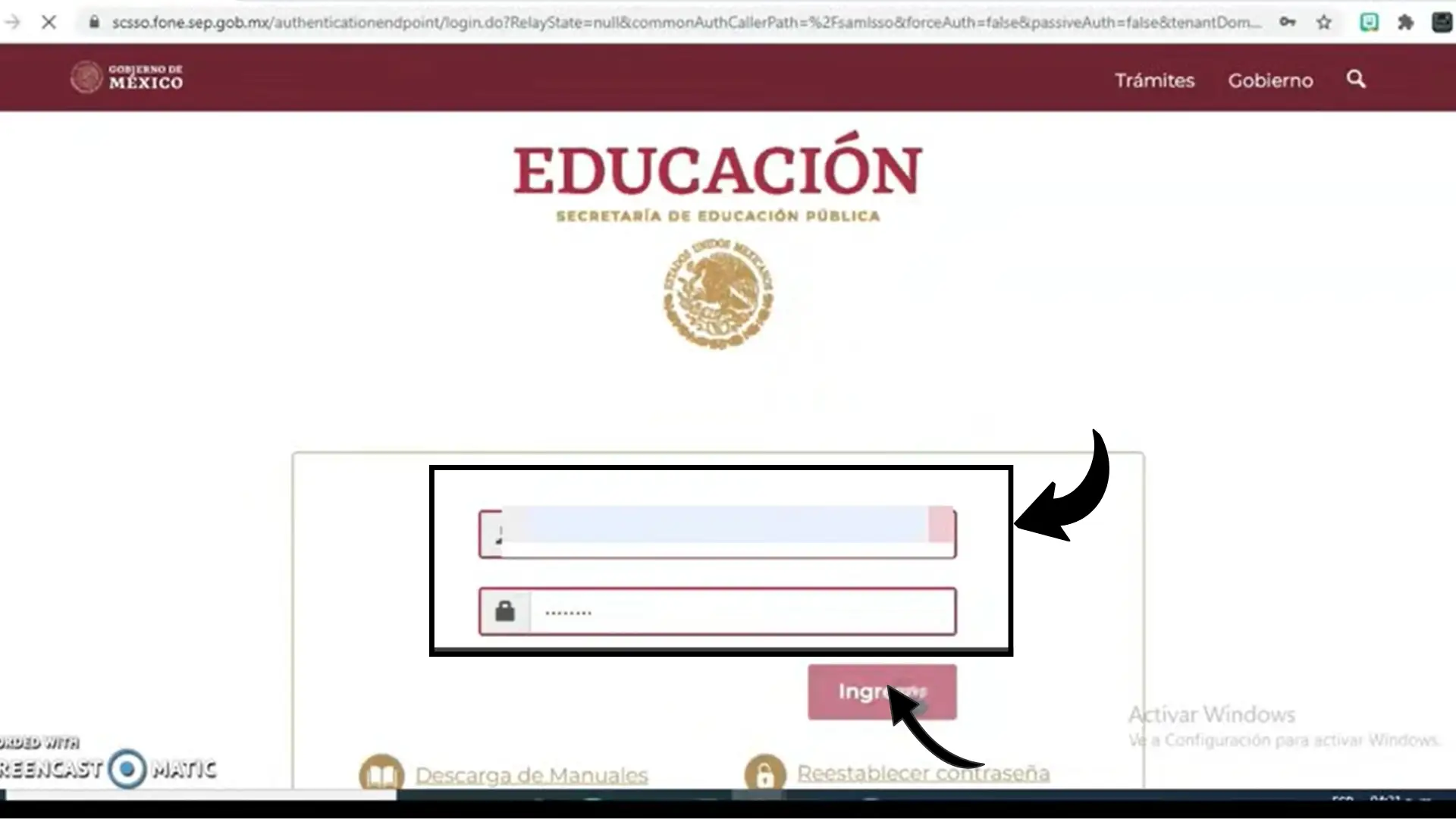
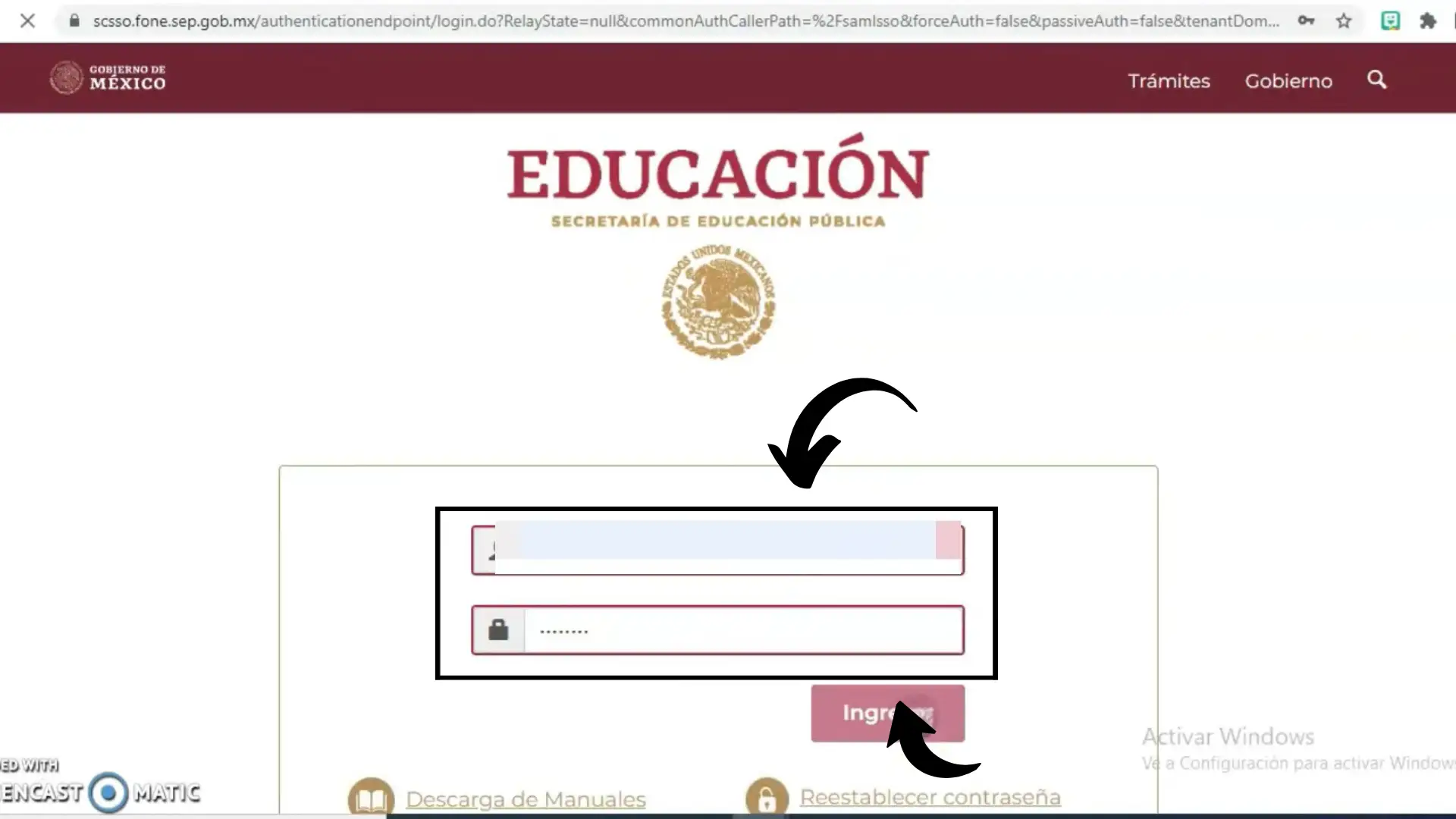
Ingresa tu CURP en el primer campo. Escribe tu contraseña en el segundo campo. Revisa que no haya errores de escritura, ya que incluso un pequeño error puede impedir el acceso. Cuando ambos datos sean correctos, selecciona el botón “Ingresar”. Si la información es correcta, el portal abrirá el panel de tu cuenta.
Iniciar sesión desde un teléfono móvil
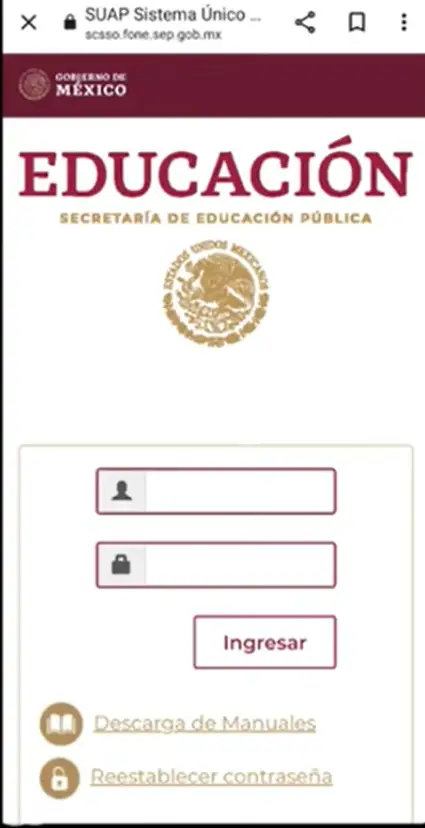
El portal funciona en dispositivos móviles de la misma forma que en una computadora. Abre el navegador en tu teléfono y sigue los mismos pasos de inicio de sesión. Mantén el brillo de la pantalla alto para que el texto sea claro. Una buena señal de internet ayuda a que las páginas carguen sin demora.
Acceso desde fuera de México
Algunos usuarios intentan iniciar sesión desde otro país. En ese caso, la página puede cargar lentamente o mostrar un error. Intenta nuevamente usando una red segura y un navegador actualizado. Si el problema continúa, espera un momento y vuelve a intentarlo, ya que el acceso puede depender de la configuración del sistema.
Cómo registrarse en Mi Portal FONE
El registro es necesario únicamente para los usuarios que ingresan por primera vez. Si tu CURP ya existe en el sistema, utiliza la opción de recuperación de contraseña en lugar de crear una cuenta nueva. Los nuevos usuarios deben registrarse antes de poder acceder al sistema. El registro vincula tu CURP con el portal y habilita el acceso a los registros de nómina, pagos anteriores y recibos de pago. Sigue estos pasos para crear tu cuenta por primera vez.
Paso 1: Haz clic en el botón de registro
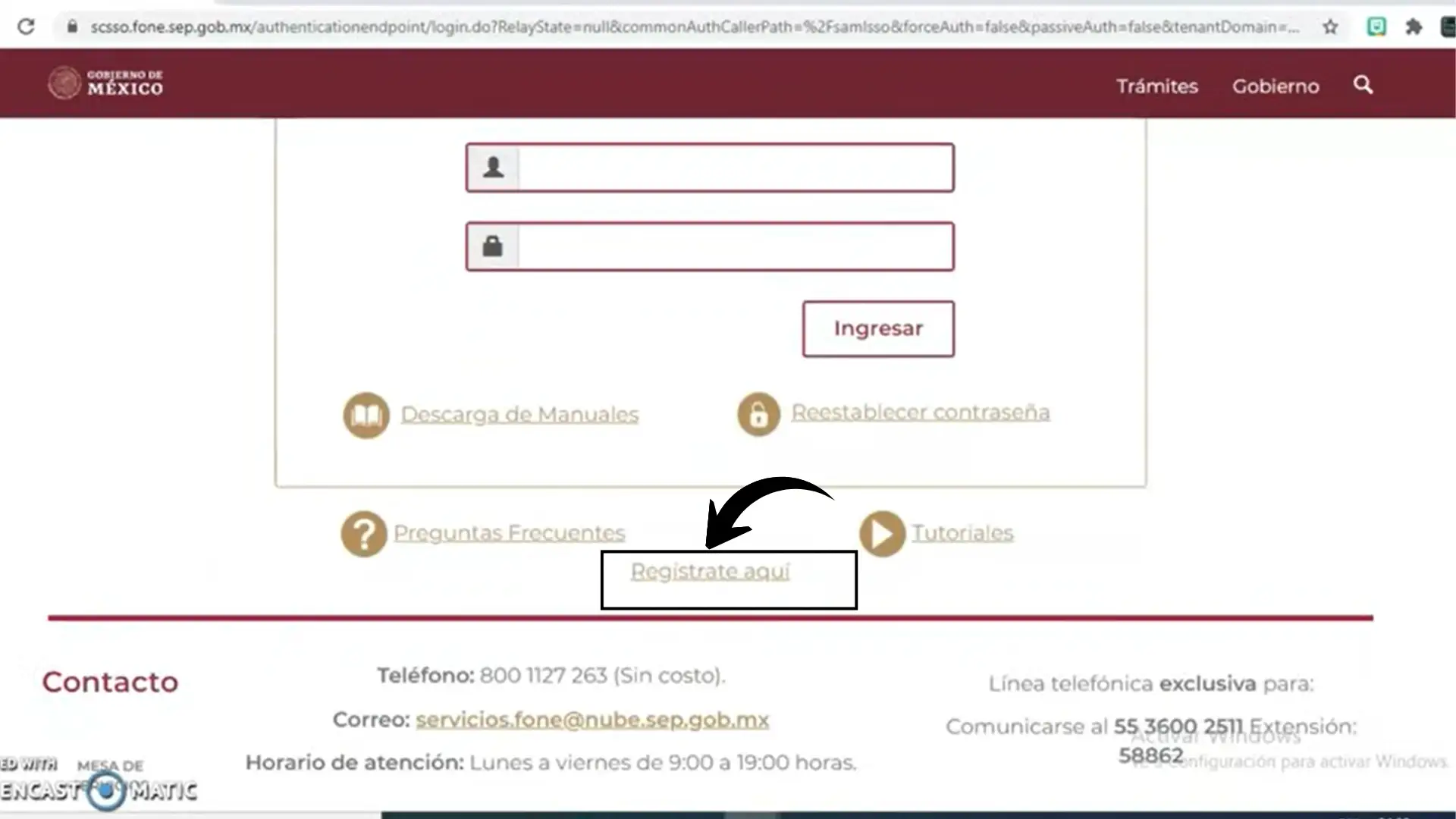
En la página de inicio de sesión, desplázate hacia abajo y selecciona la opción “Registrarte aquí”. Esto te llevará al formulario de registro. Asegúrate de que la dirección del sitio web sea correcta antes de ingresar cualquier dato.
Consejo: Si la página no carga, actualiza el navegador e inténtalo nuevamente.
Paso 2: Completa los campos requeridos
Ingresa tu CURP en el primer campo. Añade tu dirección de correo electrónico y elige una contraseña segura. Algunos usuarios también deberán ingresar datos del acta de nacimiento, como el año, libro o número de acta. Revisa cada dato cuidadosamente, ya que los errores de escritura pueden impedir que el formulario continúe.
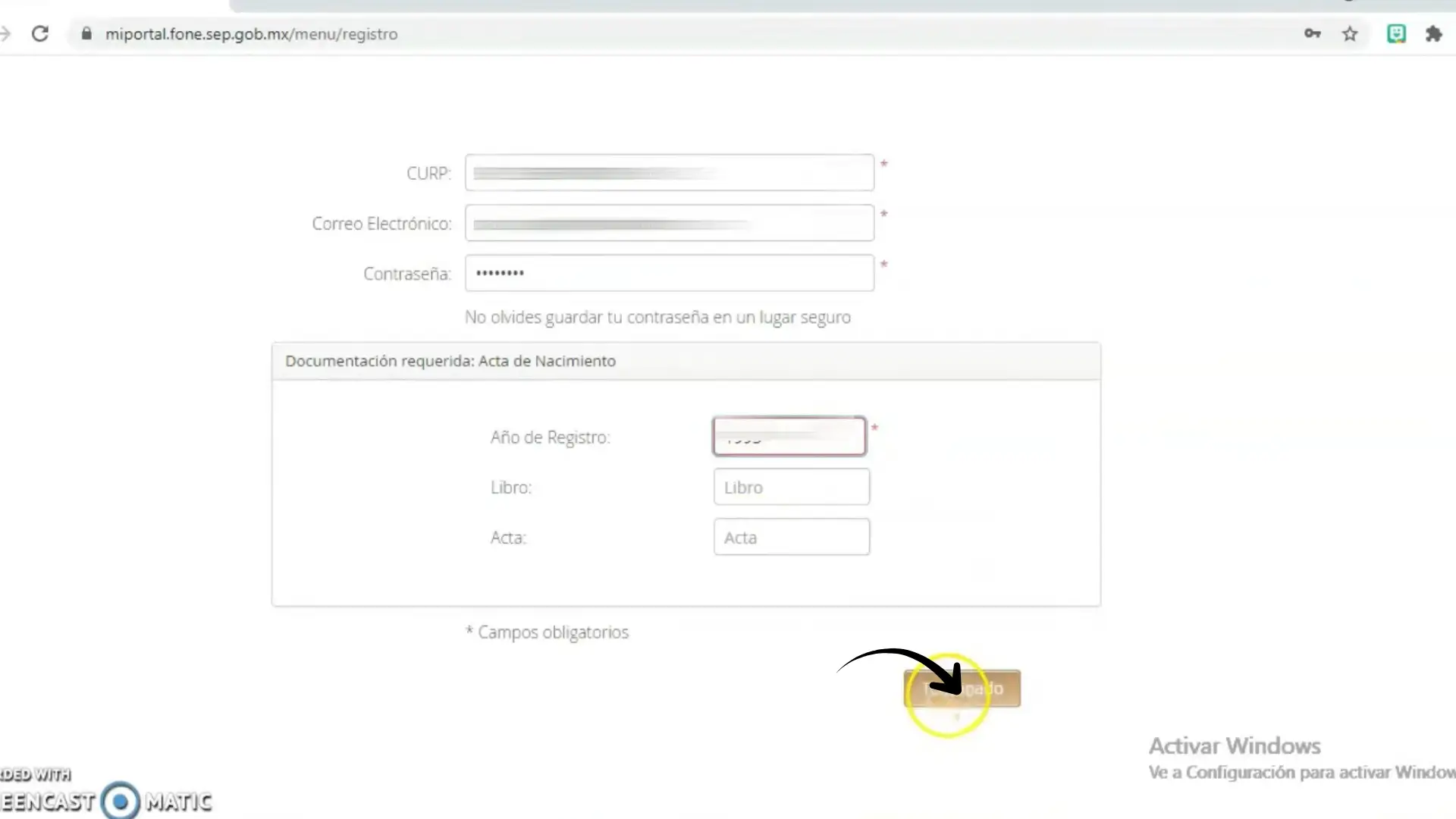
Paso 3: Confirma tu correo electrónico
Después de guardar tu información, revisa tu bandeja de entrada para encontrar un mensaje del portal. Abre el correo y haz clic en el enlace de confirmación para activar tu cuenta. Sin este paso, la cuenta no funcionará.

Consejo:
Si el correo no aparece, revisa las carpetas de spam o correo no deseado.
Paso 4: Inicia sesión para finalizar la configuración
Regresa a la página de inicio de sesión e ingresa tu CURP y contraseña. Una vez dentro, completa cualquier dato faltante en tu perfil. Después de este paso, tu cuenta quedará lista y podrás descargar recibos de pago, revisar tus pagos y actualizar tu información en cualquier momento.
Requisitos para usar Mi Portal FONE
Los usuarios necesitan algunos datos básicos antes de ingresar al portal. Esta información ayuda a confirmar la identidad y a proteger los datos personales de la nómina. Cuando se tienen listos los documentos y herramientas de acceso correctos, los pasos de inicio de sesión y registro se vuelven más rápidos y sencillos. A continuación, se explica lo que necesitas.
Requisito de CURP
Cada usuario debe contar con un CURP válido. El portal utiliza este número para identificar al empleado y vincular todos los registros de nómina a la persona correcta. Sin CURP, el sistema no permite el acceso.
Requisito de RFC
Algunas funciones del portal pueden solicitar el RFC. Este número ayuda a confirmar la identidad para efectos fiscales y de pago. También permite relacionar los datos de nómina con el trabajador correspondiente. Quienes no conozcan su RFC pueden solicitarlo en línea.
Dirección de correo electrónico
Se necesita un correo electrónico activo para la creación y el acceso a la cuenta. El sistema envía enlaces de activación y recuperación por correo electrónico. La seguridad de la cuenta se mantiene incluso si se pierde la contraseña. Además, permite recibir avisos o notificaciones importantes.
Contraseña
Cada usuario debe crear una contraseña segura durante el registro. Esta contraseña protege los registros privados de nómina contra accesos no autorizados. Debe ser fácil de recordar y difícil de adivinar. Si es necesario, puede cambiarse en cualquier momento.Tener estos datos listos ayuda a evitar problemas de inicio de sesión, registro y descarga.
Acceso desde computadora o teléfono
El portal funciona tanto en computadoras de escritorio como en dispositivos móviles. Es importante contar con una conexión a internet estable para un proceso de acceso y descarga sin interrupciones. Los usuarios pueden ingresar al sistema desde casa, la escuela o cualquier otro lugar. Así, la revisión de la nómina se mantiene sencilla incluso en días ocupados.
Errores comunes durante el registro
Error de CURP
Un formato incorrecto del CURP o un error al escribirlo puede bloquear el registro. Verifica cada letra y número antes de intentarlo nuevamente.
Correo electrónico no recibido
Si el mensaje no aparece, actualiza la bandeja de entrada y revisa la carpeta de spam o correo no deseado. Algunos correos pueden tardar unos minutos en llegar.
Datos inválidos
Si el portal rechaza la información, confirma que cada dato coincida con tus registros oficiales. Los datos incorrectos impedirán que el proceso continúe.
Cuenta duplicada
Si el sistema muestra que ya existe una cuenta, utiliza la opción de recuperación de contraseña. Esta opción te permite acceder al perfil anterior sin necesidad de crear una cuenta nueva.
Cómo descargar recibos de pago SEP desde Mi Fone Portal
Una vez que inicias sesión en Mi Fone Portal, todos los recibos de pago, incluido mi portal Fone talón de pago, se obtienen desde la sección Recibos. Sigue los pasos a continuación para obtener tu recibo de pago desde el portal.
Paso 1: Inicia sesión en el portal
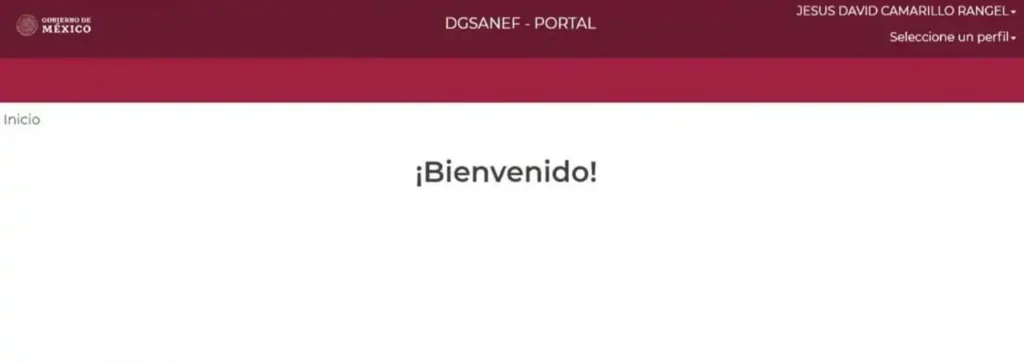
Ingresa tu CURP y contraseña para acceder al sistema. Después de iniciar sesión, se abre el panel principal y aparece el mensaje de bienvenida “¡Bienvenido!”, lo que confirma el acceso correcto.
Paso 2: Abre el selector de perfil
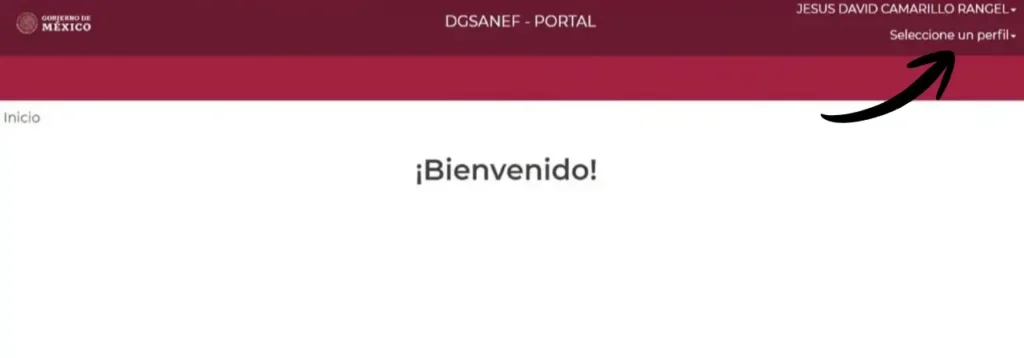
En la esquina superior derecha, haz clic en tu nombre para abrir el menú de perfil. Este menú controla qué opciones de nómina se muestran dentro del portal.
Paso 3: Selecciona el perfil Trabajador
En la lista desplegable, elige Trabajador. Este paso es obligatorio porque los recibos de pago solo están disponibles bajo este perfil. Si no lo seleccionas, el menú Recibos no aparecerá.

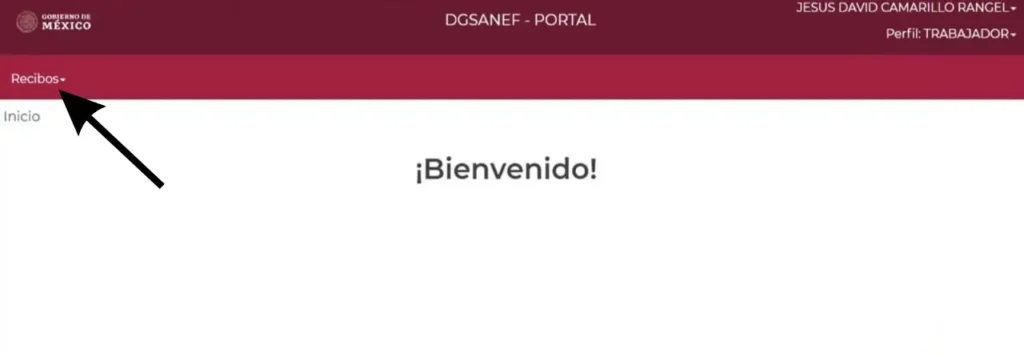
Paso 4: Haz clic en Recibos
Una vez activo el perfil Trabajador, ve al menú de navegación del lado izquierdo y haz clic en Recibos. Esto abre las opciones relacionadas con los comprobantes vinculados a tu cuenta.
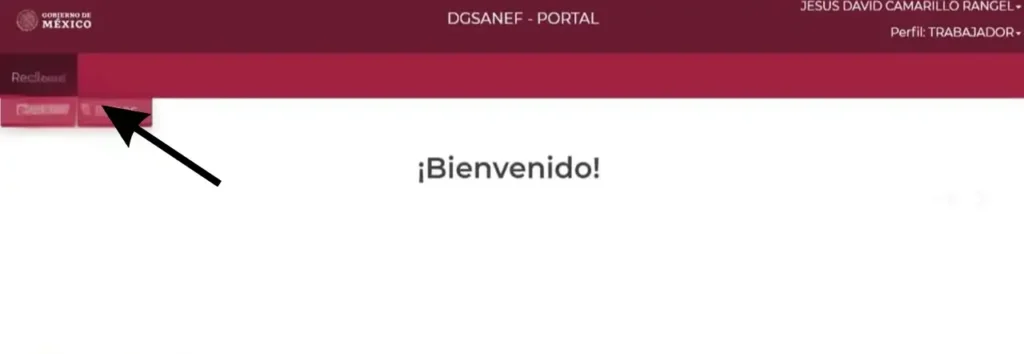
Paso 5: Selecciona Descarga Recibos
Dentro del menú Recibos, elige Descarga Recibos. Esto te lleva a la página de búsqueda donde se pueden filtrar y recuperar los registros de pago.
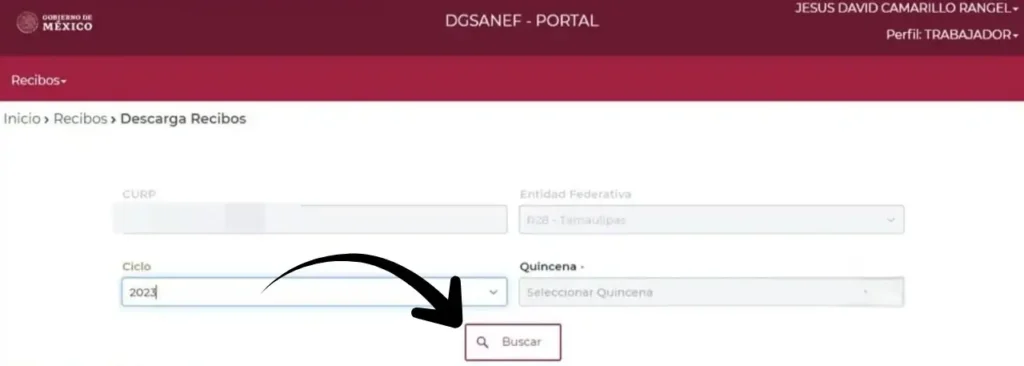
Paso 6: Ingresa el año de pago y la quincena
En el formulario de búsqueda, selecciona el año de pago en el campo Ciclo. Luego elige la quincena correspondiente. Estos dos campos definen el período de nómina que el sistema buscará. Después de ingresar los datos requeridos, haz clic en Buscar. El portal procesa la solicitud y carga los recibos que coinciden debajo del formulario.
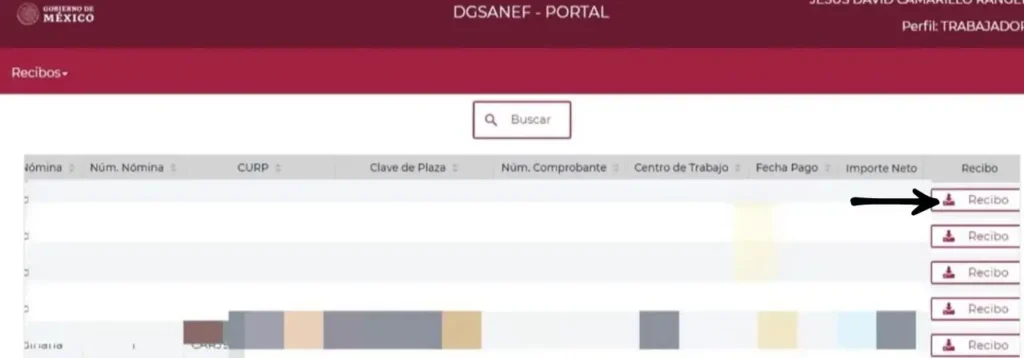
Paso 7: Descarga el recibo
En la tabla de resultados, localiza el botón Recibo en el lado derecho de la fila. Haz clic para iniciar la descarga del archivo del período seleccionado.
Paso 8: Abre y guarda el archivo descargado
Ve a la carpeta Descargas de tu dispositivo y localiza el archivo. Los recibos suelen descargarse en formato comprimido. Abre o extrae el archivo para acceder al PDF, luego guárdalo o imprímelo según lo necesites.
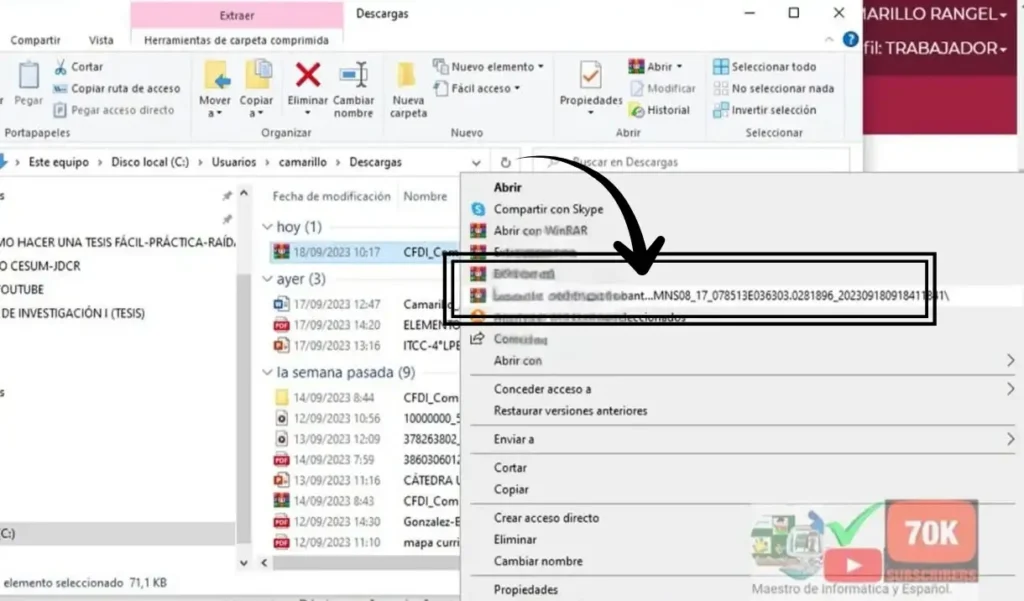
Descargar desde el móvil
También puedes descargar tus recibos de pago directamente desde tu teléfono móvil. Los pasos son los mismos, aunque el diseño puede verse ligeramente diferente.
Cómo descargar desde el teléfono:
La mayoría de los teléfonos guardan los archivos automáticamente en la carpeta Descargas. Si el archivo no se abre, instala una aplicación lectora de PDF o ZIP desde la tienda de aplicaciones.
Cómo imprimir recibos de pago
Una vez que descargues tu recibo de pago, ya sea emitido a través del sistema federal o reflejado en plataformas regionales de nómina como Mi Portal SEIEM, puedes imprimirlo para tus registros personales, trámites escolares o uso administrativo. El proceso es sencillo y funciona tanto en computadoras como en dispositivos móviles. Sigue los pasos a continuación para imprimirlo sin errores.
Imprimir desde la computadora
Abre el archivo del recibo en tu computadora. La mayoría de los recibos se entregan en formato PDF. Haz clic en el ícono de imprimir en la parte superior de la pantalla o usa el atajo Ctrl + P en Windows o Command + P en Mac. Selecciona tu impresora de la lista y revisa la vista previa antes de imprimir. Si el documento se ve pequeño o poco claro, ajusta la escala de la página o elige otra opción de diseño. Cuando todo se vea correcto, haz clic en Imprimir para completar el proceso.
Imprimir desde el teléfono
Abre el archivo PDF en tu teléfono usando el visor integrado o una aplicación lectora de PDF. Selecciona la opción de imprimir desde el menú. Asegúrate de que tu teléfono esté conectado a una impresora inalámbrica en la misma red. Elige la impresora y confirma la vista previa. Si el texto se ve muy pequeño, amplía la vista y revisa nuevamente antes de imprimir. Toca Imprimir para finalizar.
Dónde imprimir si es necesario
Si no tienes impresora en casa, puedes imprimir el archivo en un centro de copiado cercano, una biblioteca, la oficina de tu trabajo o el área administrativa de una escuela. Guarda el PDF en tu dispositivo o envíatelo por correo electrónico para facilitar el acceso. La mayoría de estos lugares aceptan archivos directamente desde una memoria USB o un teléfono móvil.
Cómo cambiar el correo electrónico en Mi Portal FONE SEP
El portal no permite a los usuarios cambiar su correo electrónico registrado directamente desde la configuración de la cuenta. Si necesitas reemplazar un correo antiguo, actualizar tus datos de contacto o corregir una dirección, debes solicitar el cambio a través del soporte de FONE. Este proceso de verificación protege tu información y evita accesos no autorizados.
Para actualizar tu correo electrónico, envía un mensaje al equipo de soporte a servicios.fone@nube.sep.gob.mx. Incluye tu nombre completo, CURP y la nueva dirección de correo electrónico que deseas vincular a tu cuenta. El equipo de soporte revisará tu solicitud y confirmará el cambio una vez que se verifique tu identidad.
Este es el método oficial para actualizar la información del correo electrónico, ya que el portal no ofrece una opción interna para editar la dirección registrada.
Cómo recuperar una contraseña en Mi Fone Portal
Si olvidaste tu contraseña, puedes restablecerla en pocos minutos. El portal te guiará a través de la confirmación por correo electrónico y las verificaciones de identidad para proteger tu información. Una vez que la nueva contraseña esté activa, podrás iniciar sesión nuevamente y acceder a tus recibos y registros sin demora. Sigue los pasos a continuación:
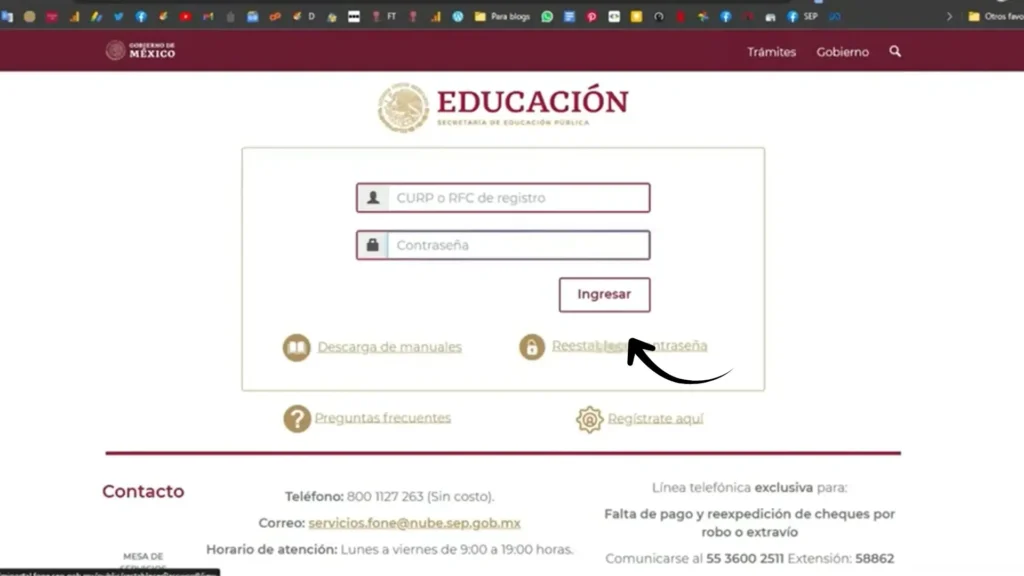
Paso 1: Haz clic en la opción Restablecer contraseña
En la página de inicio de sesión de Mi Fone Portal, haz clic en Restablecer contraseña, ubicada debajo del formulario de acceso. Esta acción abre la pantalla de recuperación de contraseña.
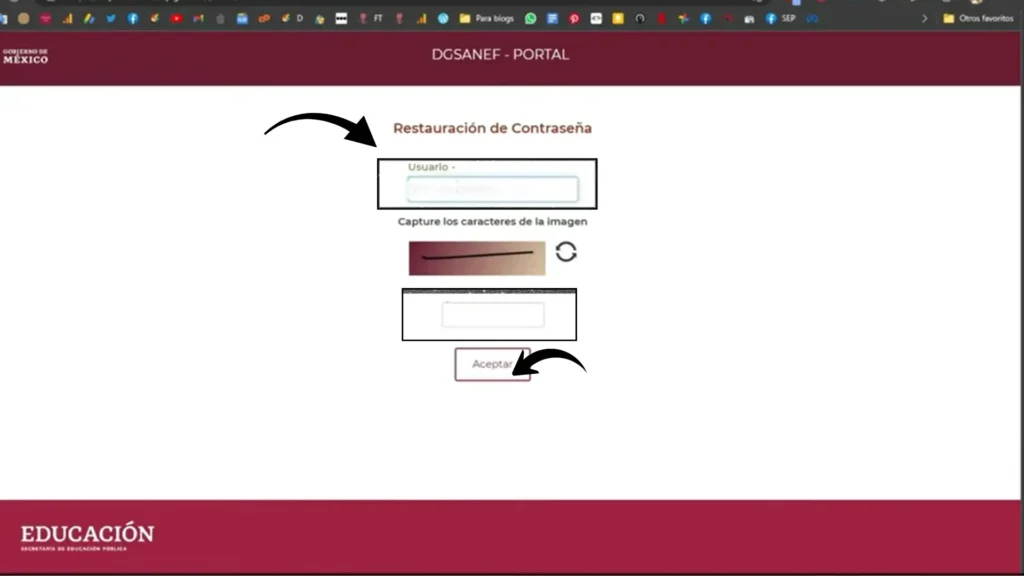
Paso 2: Ingresa tu usuario y completa el captcha
Escribe tu usuario en el campo correspondiente. Luego, introduce los caracteres que aparecen en la imagen del captcha y haz clic en Aceptar. Esto confirma tu solicitud y envía un correo de verificación asociado a tu cuenta.
Paso 3: Abre el correo para restablecer la contraseña
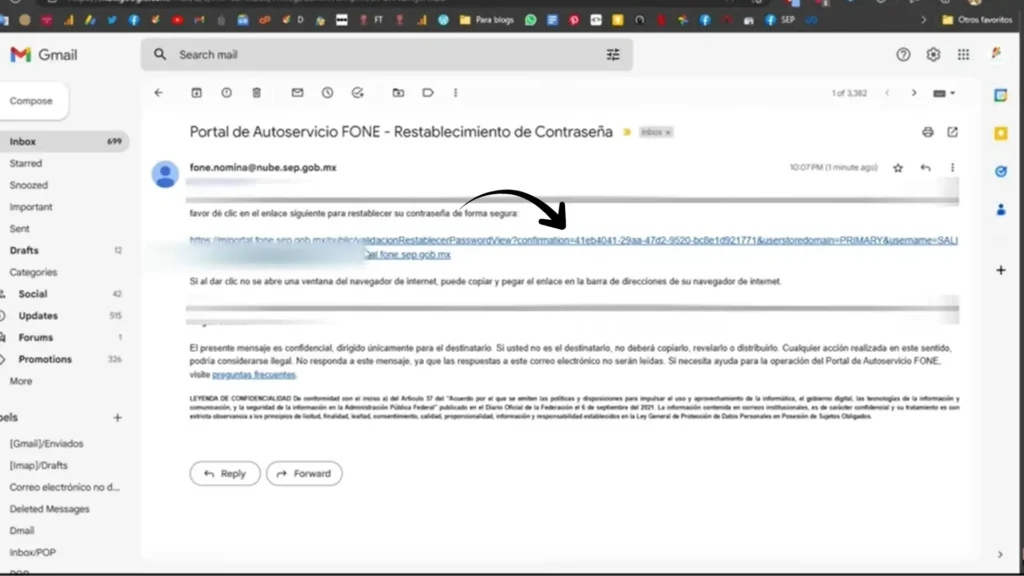
Revisa tu bandeja de entrada y busca un mensaje enviado desde fone.nomina@nube.sep.gob.mx. El correo contiene un enlace seguro creado específicamente para tu solicitud.
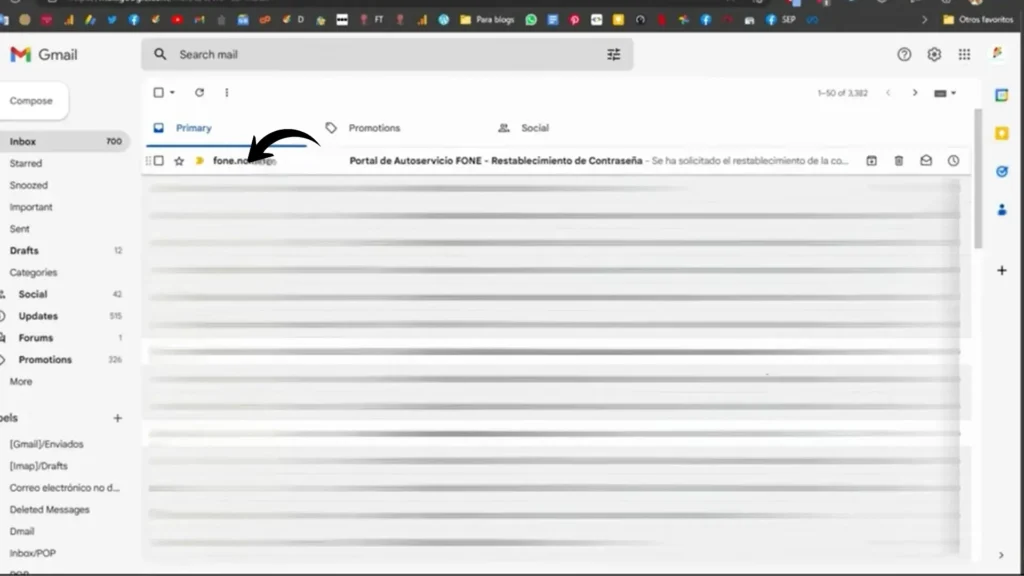
Haz clic en el enlace para continuar con el proceso de recuperación. Si el enlace no se abre de inmediato, cópialo y pégalo en la barra de direcciones de tu navegador.
Paso 4: Crea y confirma una nueva contraseña
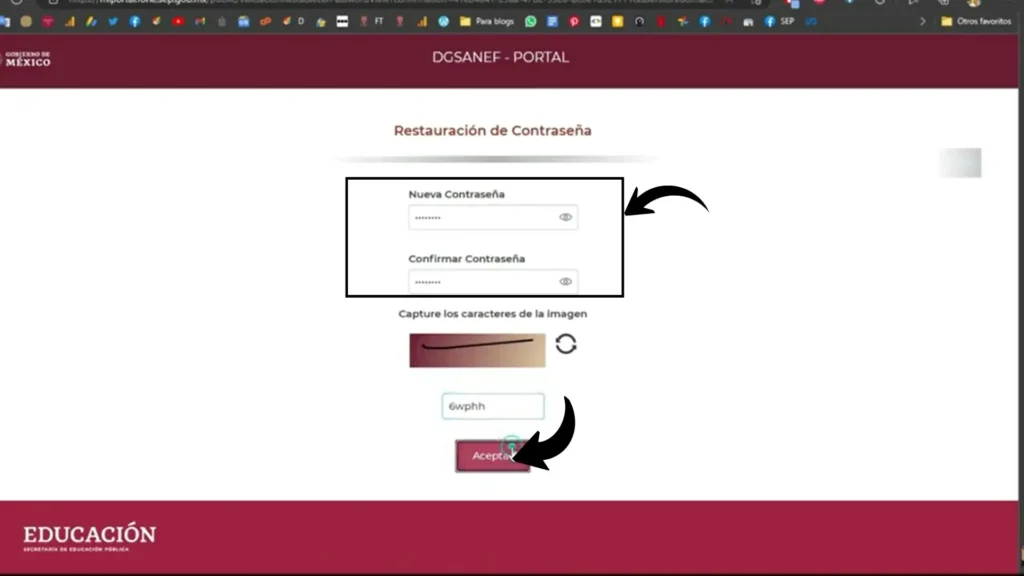
En la página de restablecimiento, ingresa tu nueva contraseña en Nueva Contraseña y vuelve a escribirla en Confirmar Contraseña. Completa el captcha que aparece en pantalla y haz clic en Aceptar para finalizar el proceso. Tu contraseña quedará actualizada.
Cómo desbloquear una cuenta bloqueada
Tu cuenta puede bloquearse después de ingresar varias veces un CURP o una contraseña incorrecta. El sistema bloquea el acceso para proteger la información de la nómina. En muchos casos, el bloqueo se elimina automáticamente después de un breve tiempo de espera, pero a veces la cuenta puede permanecer bloqueada si el sistema sigue detectando intentos fallidos de inicio de sesión.
Por qué se bloquean las cuentas
Las cuentas generalmente se bloquean cuando:
- Se escribe la contraseña incorrecta varias veces
- Los datos del CURP no coinciden
- Los intentos de inicio de sesión parecen inusuales o inseguros
Esta respuesta del sistema ayuda a prevenir accesos no autorizados.
Procedimiento para desbloquear
Comienza esperando unas horas y luego intenta iniciar sesión nuevamente. Muchas cuentas se desbloquean de forma automática una vez que finaliza el tiempo de bloqueo.
Si el portal aún no permite el acceso, utiliza la opción de recuperación de contraseña desde la página de inicio de sesión. Selecciona el enlace de ¿Olvidaste tu contraseña?, ingresa tu CURP y revisa tu correo electrónico. Restablecer la contraseña suele eliminar el bloqueo y restaurar el acceso.
Requisitos de verificación
Si la cuenta sigue bloqueada incluso después de recuperar la contraseña, contacta al soporte para recibir ayuda. Puedes enviar un correo a servicios.fone@nube.sep.gob.mx o llamar al 01 800 112 7263. Incluye la siguiente información:
- tu nombre completo
- tu CURP
- tu correo electrónico registrado
- una breve descripción indicando que la cuenta continúa bloqueada
El equipo de soporte puede verificar tu identidad, eliminar el bloqueo o restablecer tu perfil desde su sistema.
Consejos útiles
- Verifica cada letra de tu CURP antes de iniciar sesión
- Usa la contraseña más reciente que hayas creado
- Revisa tu carpeta de spam o correo no deseado para el correo de recuperación
- Espera unos minutos después de restablecer la contraseña antes de volver a iniciar sesión
Si la cuenta está bloqueada por razones de seguridad o por inactividad, solo el soporte puede desbloquearla.
Información del recibo de pago explicada
Los recibos de pago FONE en el portal FONE muestran información detallada de nómina para cada período de pago dentro del sistema federal de educación. La misma estructura de nómina es seguida por plataformas educativas regionales, incluido Mi Portal FONE IEEPO. Cada documento incluye los datos del empleado, el período de pago, el salario bruto antes de deducciones, el total de deducciones y el pago final recibido.
Información del empleado
Cada recibo muestra datos personales y laborales vinculados al trabajador. Esto incluye el nombre, CURP, categoría laboral y lugar de trabajo. Estos campos confirman que el recibo de pago pertenece al empleado que ha iniciado sesión.
Período de pago
El recibo muestra la quincena, que identifica el ciclo de pago quincenal específico. Esta información confirma cuándo se generó el salario y el período exacto que cubre.
Salario bruto
El documento incluye el monto total del pago antes de aplicar deducciones. Esta cantidad refleja el sueldo base y cualquier ingreso adicional registrado durante esa quincena.
Deducciones
El recibo de pago muestra la lista completa de deducciones aplicadas durante el período de pago. Estas pueden incluir impuestos, aportaciones obligatorias u otras deducciones oficiales según el sistema de nómina FONE.
Pago neto
El monto final se muestra después de aplicar todas las deducciones. Esta es la cantidad total depositada en la cuenta bancaria del empleado correspondiente a esa quincena.
Códigos de concepto
Cada concepto del recibo aparece identificado con un código utilizado dentro del sistema de nómina FONE. Estos códigos explican el tipo de pago o deducción aplicada. El formato facilita el seguimiento de cómo se calculó el monto final.Los recibos descargados desde mi portal son documentos oficiales generados a través del sistema federal de nómina. Se almacenan de forma digital y pueden descargarse, guardarse e imprimirse cuando sea necesario.
Cómo obtener el CURP para acceder a Mi Portal FONE
Por qué se requiere el CURP
Mi Portal FONE utiliza el CURP como el principal número de identificación para vincular los registros de nómina con el empleado correcto de la SEP.
El portal usa el CURP para confirmar la identidad y conectar los registros de pago con la persona adecuada. Si no cuentas con tu CURP, debes obtenerlo primero. El proceso es gratuito, rápido y está disponible en línea. Sigue los pasos a continuación:
Paso 1: Abre la página de búsqueda de CURP
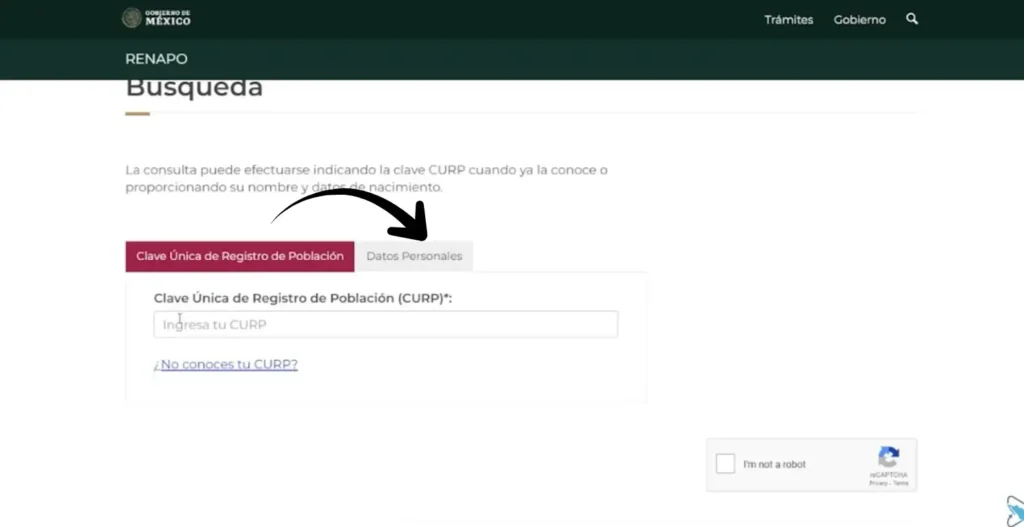
Cuando se abre la página de búsqueda de CURP, verás dos opciones de búsqueda en la parte superior. Si ya conoces tu CURP, ingrésala directamente en el campo CURP.
Si no la conoces, cambia a la opción de datos personales e ingresa la información que aparece en pantalla.
Paso 2: Ingresa la información requerida
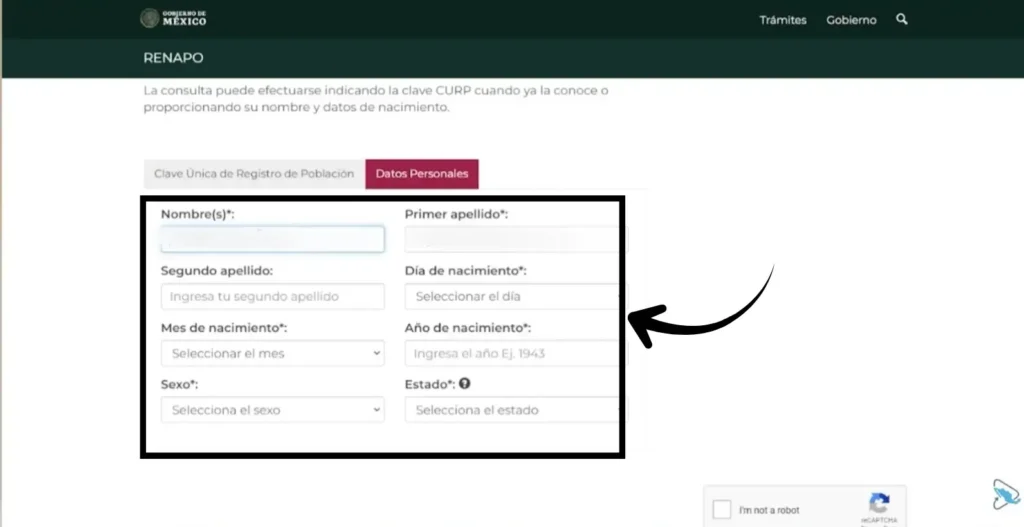
Completa los campos exactamente como se muestran en la página. Esto puede incluir tu nombre, fecha de nacimiento, sexo y entidad de nacimiento. Solo los campos visibles son obligatorios.
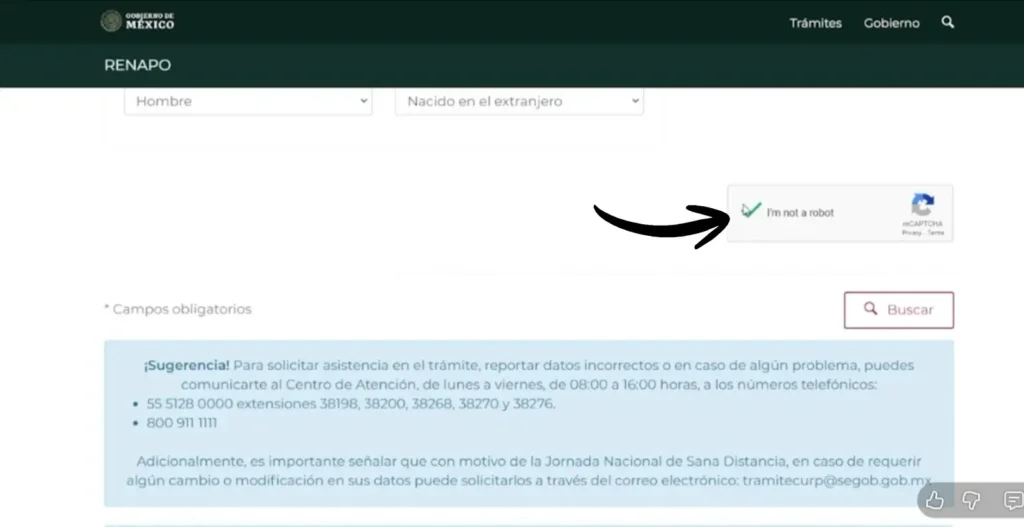
Paso 3: Completa la verificación captcha
Antes de continuar, confirma la verificación de seguridad seleccionando la opción “No soy un robot”. Esta validación es necesaria para que la búsqueda continúe.
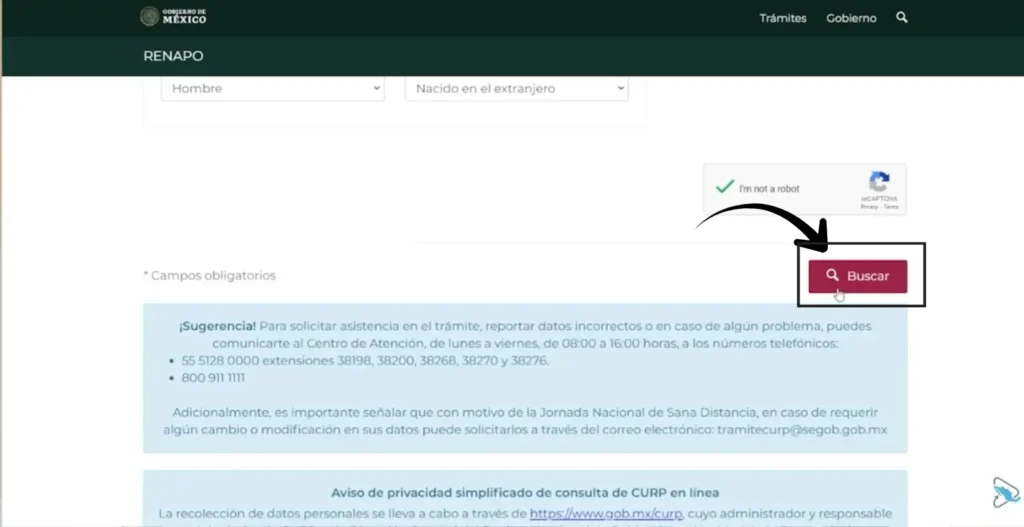
Paso 4: Envía la búsqueda
Después de completar el captcha, selecciona el botón de Buscar. El sistema procesa la información y la compara con el registro nacional.
Paso 5: Revisa tu registro CURP
Si los datos coinciden con los registros oficiales, tu información de CURP aparecerá en pantalla dentro de la sección de datos del solicitante.
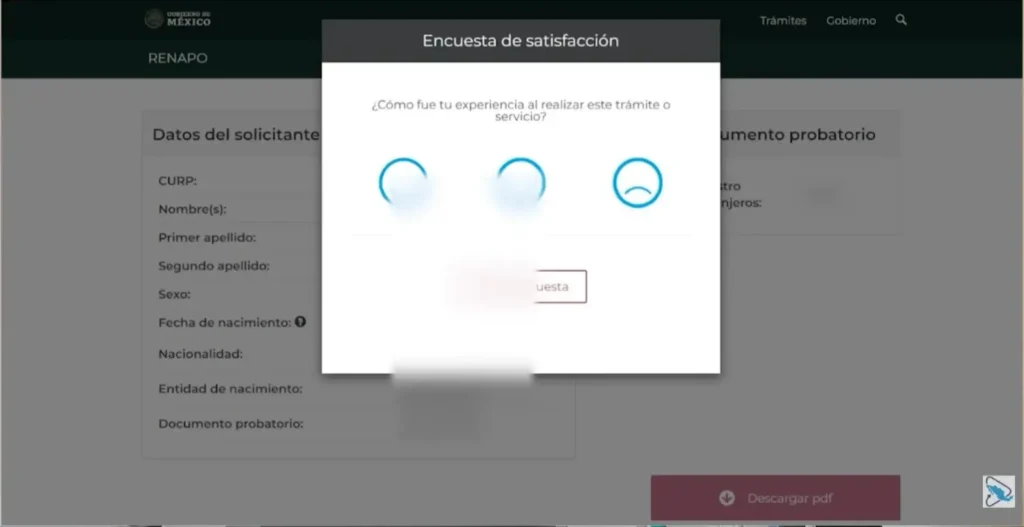
Paso 6: Descarga el documento CURP
Una vez que el registro se muestra en pantalla, selecciona la opción para descargar la CURP en formato PDF. Este archivo es el documento oficial y puede guardarse para uso futuro.
Consejo:
Si el sistema no encuentra resultados, revisa la ortografía de tu nombre y los datos de nacimiento. Incluso un pequeño error puede impedir la búsqueda.
Acude a una oficina del Registro Civil o a una oficina gubernamental cercana. Lleva una identificación oficial, como acta de nacimiento o credencial para votar. El personal verificará tu identidad y emitirá tu documento CURP.
Corregir errores en el CURP
Si tu CURP contiene errores, contacta a la oficina que lo emitió para solicitar la corrección. Lleva documentos que comprueben tu nombre completo y fecha de nacimiento. Conserva una copia del CURP corregido para uso futuro. Un CURP correcto ayuda a evitar errores de registro o inicio de sesión en el portal.
Cómo obtener el RFC usando el CURP
Muchos usuarios necesitan el RFC para completar el acceso a la nómina, validaciones fiscales o verificaciones de identidad dentro de Mi Portal FONE. Si aún no tienes RFC, puedes generarlo en línea usando tu CURP. El proceso es gratuito, seguro y está respaldado por el SAT (autoridad fiscal de México). Sigue los pasos a continuación:
Paso 1: Abre el sitio web del SAT
Abre la página oficial del SAT en tu navegador. Espera a que la página cargue por completo y sea visible el menú principal de navegación.
Paso 2: Abre el menú de RFC
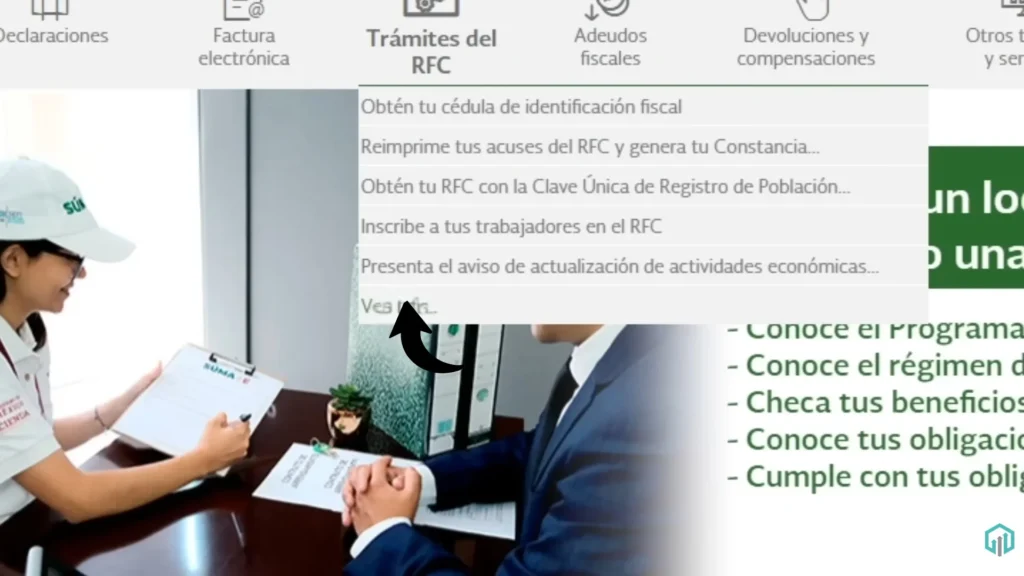
En el menú superior, coloca el cursor sobre “Trámites del RFC”. Aparecerá una lista desplegable con varias opciones relacionadas con el RFC.
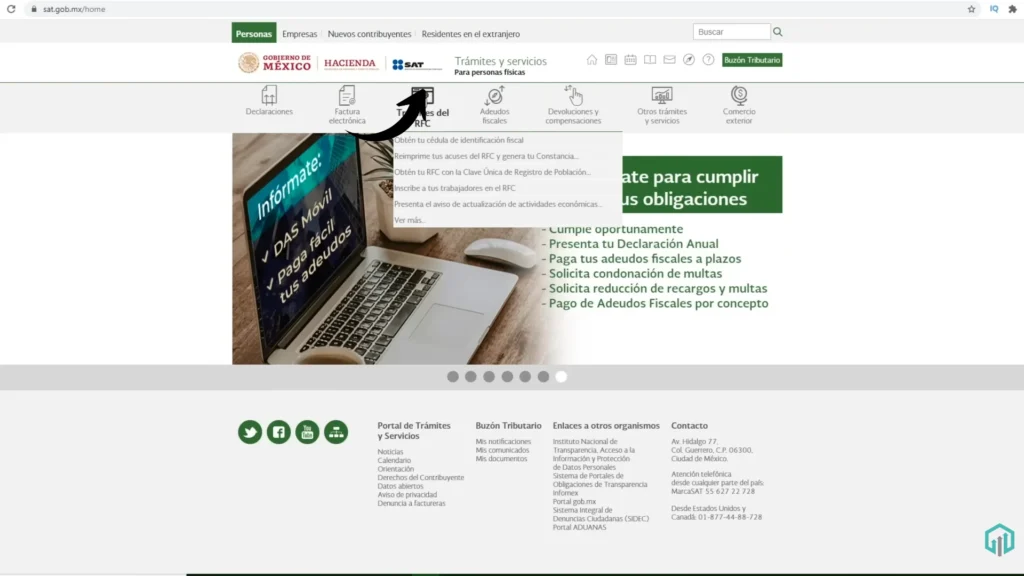
Paso 3: Haz clic en “Ver más”
Desplázate hacia abajo dentro de la lista desplegable y selecciona “Ver más” para mostrar servicios adicionales del RFC.
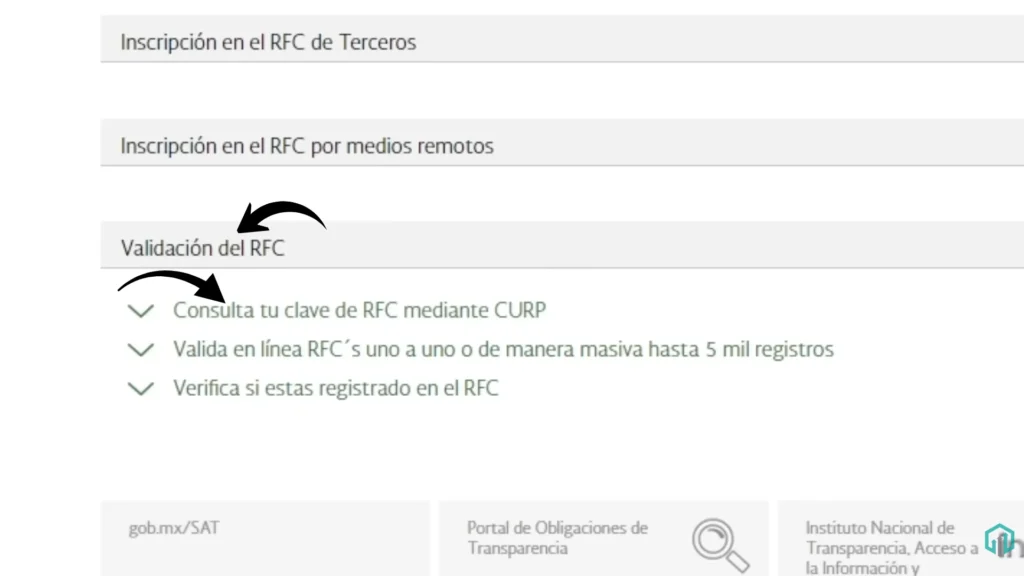
Paso 4: Selecciona “Validación del RFC”
En la siguiente página, haz clic en “Validación del RFC”. Dentro de esta sección, selecciona “Consulta tu clave de RFC mediante CURP”.
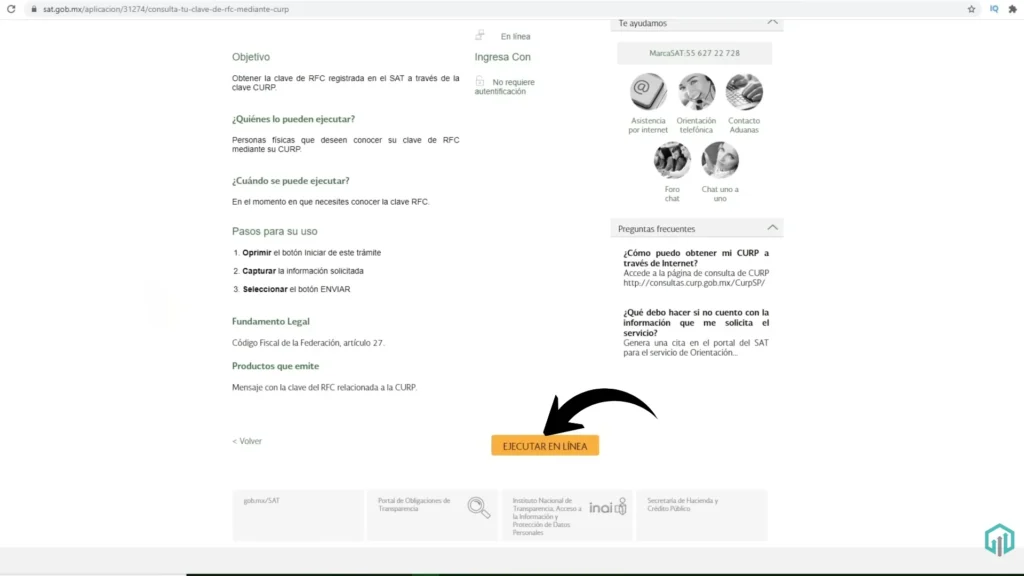
Paso 5: Haz clic en “Ejecutar en línea”
Después de seleccionar la opción basada en CURP, haz clic en “Ejecutar en línea” para abrir el formulario de consulta del RFC
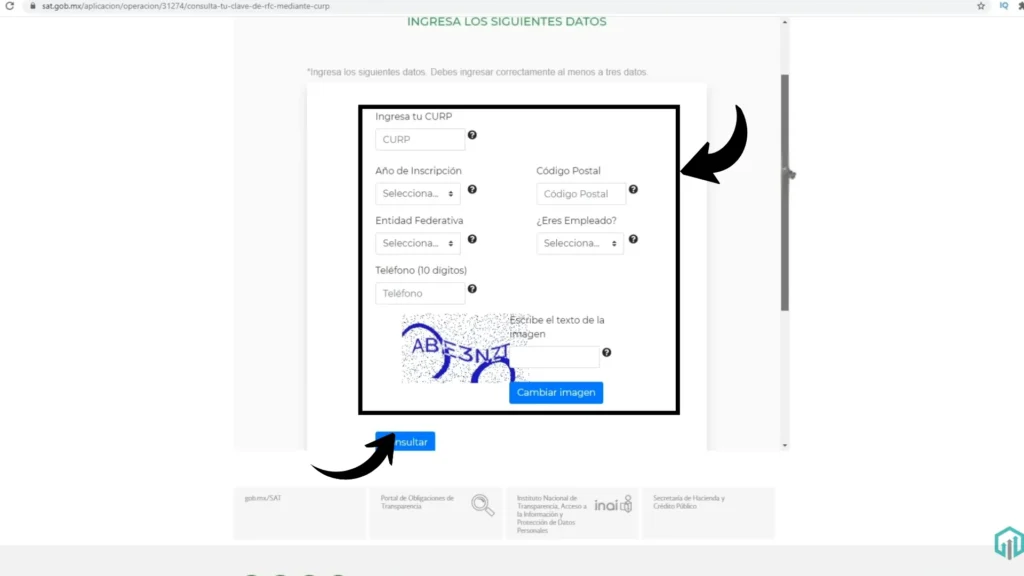
Paso 6: Ingresa los datos requeridos
En el formulario, ingresa:
- CURP
- Año de registro
- Código postal
- Estado de residencia
- Situación laboral
- Número telefónico
(Solo es necesario completar correctamente tres campos, pero proporcionar más datos mejora la precisión.)
Proceso presencial
Los usuarios que prefieran atención directa pueden solicitar su RFC de forma presencial. Acude a una oficina del SAT cercana a tu domicilio o lugar de trabajo y lleva tu CURP y una identificación oficial válida, como acta de nacimiento, pasaporte o credencial para votar. El personal verificará tu información y te proporcionará tu RFC.
Nota: El personal puede solicitar documentos adicionales si es necesario verificar la información.
Por qué se necesita el RFC
El RFC puede ser requerido para validaciones de nómina, verificación fiscal o confirmación de identidad dentro del sistema FONE.
Algunos usuarios deben proporcionar su RFC al completar procesos de nómina, impuestos o validación de identidad en Mi Portal FONE. Este número confirma la identidad del usuario y ayuda a vincular los registros correctamente. También es útil durante revisiones fiscales y validaciones de pago.
Acceso a Mi Fone Portal por estado
El acceso a la nómina en Mi Portal FONE sigue un sistema federal, pero muchos usuarios buscan por estado debido a asignaciones escolares y registros regionales. Docentes y personal de todos los estados usan el mismo proceso de inicio de sesión para ver y descargar recibos de pago.
Todos los estados utilizan el mismo proceso de acceso y descarga. Los detalles del recibo dependen de los registros de nómina y del período de pago, no de la ubicación.
Beneficios de usar fone mi portal
Mi Portal FONE simplifica el acceso a la nómina para los empleados de la educación pública en todo México. Ya no es necesario acudir a oficinas ni usar recibos impresos. Los registros de pago se mantienen actualizados dentro del sistema y están disponibles cuando se necesiten. Las revisiones diarias de nómina se vuelven más fáciles y menos estresantes.
Los recibos de pago pueden obtenerse en minutos después de iniciar sesión. No se requieren búsquedas largas ni tiempos de espera. Todos los recibos permanecen organizados en un solo lugar. Esto es especialmente útil durante los períodos de nómina con mayor carga.
Los detalles del pago se muestran de forma clara dentro de cada registro. Fechas, deducciones y montos totales pueden revisarse sin confusión. Las dudas sobre la nómina se resuelven más rápido cuando la información está visible y bien estructurada.
El acceso está disponible a cualquier hora del día. Los recibos pueden consultarse por la noche, en fines de semana o durante viajes. Cualquier dispositivo con conexión a internet permite abrir la cuenta.
Los registros de nómina actuales y anteriores se almacenan en formato digital. La protección de inicio de sesión y la verificación con CURP mantienen los archivos seguros. Ya no es necesario conservar copias en papel ni preocuparse por su pérdida.
Solución de problemas y corrección de errores
Algunos usuarios están experimentando problemas para acceder al portal o descargar sus recibos de pago, similares a los reportados en plataformas regionales como Mi FONE SEV Portal. La mayoría de estos inconvenientes tiene causas simples y puede resolverse en pocos pasos. La lista a continuación explica los errores más comunes y cómo solucionarlos. Esto ayuda a ahorrar tiempo y evita estrés innecesario..
La página puede no cargar debido a una conexión lenta o a un alto tráfico. Actualiza el navegador e inténtalo más tarde. Borra la caché si el problema continúa. Asegúrate de que el enlace del sitio sea correcto.
Verifica que tu navegador esté actualizado. Las versiones antiguas pueden bloquear el acceso. Si es necesario, prueba con otro navegador. Reinicia el dispositivo y vuelve a abrir la página.
Este error aparece cuando el CURP se escribe incorrectamente o no coincide con los registros. Revisa cuidadosamente cada letra y número. Si el CURP es incorrecto, corrígelo antes de iniciar sesión. Un CURP correcto ayuda a evitar futuros bloqueos de acceso.
Si el portal rechaza la información personal, confirma que todos los datos coincidan con tus documentos oficiales. Corrige cualquier error de escritura y envía nuevamente. En algunos casos, los registros deben actualizarse a través del soporte.
Si un archivo descargado se abre en blanco, intenta guardarlo nuevamente. Verifica que el dispositivo sea compatible con el tipo de archivo. Algunos archivos en formato ZIP o RAR necesitan extraerse antes de abrirse.
El portal puede responder lentamente o bloquear el acceso desde otros países. Usa una red segura y un navegador actualizado. Si el problema continúa, inténtalo más tarde.
Revisa la carpeta de spam o promociones. Actualiza la bandeja de entrada después de unos minutos. Asegúrate de que la dirección de correo registrada sea correcta. Si es necesario, vuelve a enviar la solicitud.
Cómo contactar al soporte de Mi Portal FONE
Si necesitas ayuda con problemas de inicio de sesión, recuperación de contraseña, recibos de pago faltantes o errores en la cuenta, puedes contactar al soporte de Fone Mi Portal a través de varios canales oficiales. El equipo puede revisar tus datos, confirmar tu identidad y guiarte con los pasos necesarios para resolver el problema.
Soporte por correo electrónico
Puedes contactar directamente al portal por correo electrónico usando las siguientes direcciones:
- Correo principal: servicios.fone@nube.sep.gob.mx
- Correo alternativo: fone@nube.sep.gob.mx
La mayoría de los usuarios reciben respuesta dentro de las primeras 24 horas. Si no ves respuesta, vuelve a enviar tu solicitud y revisa la bandeja de entrada del correo vinculado a tu cuenta.
Correo de soporte técnico
Para recibir ayuda con problemas de inicio de sesión, errores de registro o archivos faltantes, también puedes escribir al correo de soporte técnico:
- Correo de soporte técnico: soporte.portal@fone.sep.gob.mx
Enviar el mensaje desde tu correo registrado ayuda al equipo a verificar tu perfil más rápido.
Soporte telefónico
Si prefieres hablar con un asesor, puedes llamar a uno de los números oficiales de soporte:
- Número gratuito: 01 800 112 7263
- Ciudad de México: 01 55 3601 7599
- Resto de México: 01 800 288 6688
Las líneas telefónicas están disponibles durante el día. Ten tu CURP a la mano antes de llamar.
Soporte regional
Cada región cuenta con oficinas de la SEP que gestionan casos relacionados con FONE. Puedes encontrar los números de contacto locales en el sitio web de la SEP o de FONE.
Algunos ejemplos:
- Ciudad de México: 55 3601 7599
- Jalisco: 33 3030 7510
- Puebla: 222 229 6900
- Veracruz: 229 934 1730
Las oficinas regionales pueden ayudarte con dudas de cuenta y problemas relacionados con los recibos de pago.
Qué incluir en tu mensaje
Para que tu caso se resuelva más rápido, incluye:
- Tu nombre completo
- Tu CURP
- Tu correo electrónico registrado
- Una breve explicación del problema
- Una captura de pantalla del error (si aplica)
Un mensaje claro ayuda a identificar el problema rápidamente y a recibir la solución correcta.
¿Mi Portal FONE es oficial y seguro
Sí. Mi Portal FONE es una plataforma oficial de nómina respaldada por la SEP y opera bajo el sistema federal de nómina FONE. Utiliza verificación basada en CURP y controles de acceso seguros para proteger la información salarial de los empleados.
Todos los recibos de pago descargados desde el portal son documentos oficiales de nómina y pueden utilizarse para trámites administrativos, bancarios y de verificación.
Conclusión
Mi Portal FONE es la plataforma principal para acceder a recibos de pago y registros de nómina del personal de la educación pública en México. Una vez que la cuenta está activa, los usuarios pueden consultar recibos, imprimir documentos y revisar pagos anteriores en solo unos minutos. Esto elimina la necesidad de comprobantes en papel y reduce el riesgo de perder información importante de nómina.
Los pasos explicados en esta guía facilitan la comprensión del funcionamiento del portal, desde el inicio de sesión y el registro hasta la descarga de recibos y la recuperación del acceso a la cuenta. Con el CURP y los datos de la cuenta listos, la mayoría de las tareas pueden completarse sin demoras. Y cuando se necesita ayuda, los servicios de soporte están disponibles para resolver los problemas rápidamente.
Para la gestión diaria de la nómina, Mi Portal FONE sigue siendo un sistema confiable y accesible que mantiene la información salarial clara, organizada y segura.